Kreisdiagramm erstellen
Ihre Zahlen als Kreisdiagramm – Prozente inklusive.
| Bezeichnung | Wert | % |
|---|---|---|
| Äpfel | 12 | 33,3 % |
| Bananen | 9 | 25,0 % |
| Orangen | 7 | 19,5 % |
| Trauben | 5 | 13,9 % |
| Erdbeeren | 3 | 8,3 % |
| Summe | 36 | 100,0 % |
Nichts verlässt Ihr Gerät
Dieses Tool läuft vollständig in Ihrem Browser. Was Sie hier eingeben, spielen oder aufnehmen, bleibt auf Ihrem Gerät: Nichts wird hochgeladen oder auf einem Server gespeichert.
Beispiel
Ein Monatsbudget von 2.170 € als Kreisdiagramm mit Prozenten
Ein Haushalt trägt seine Ausgaben im Oktober ein, eine Zeile pro Posten: Miete 890, Lebensmittel 410, Auto und Bahn 235, Versicherungen 128, Freizeit 160, Sparen 250, Sonstiges 97. Diagrammtyp Kreis, Beschriftung im Diagramm Prozent, Titel „Monatsbudget Oktober“.
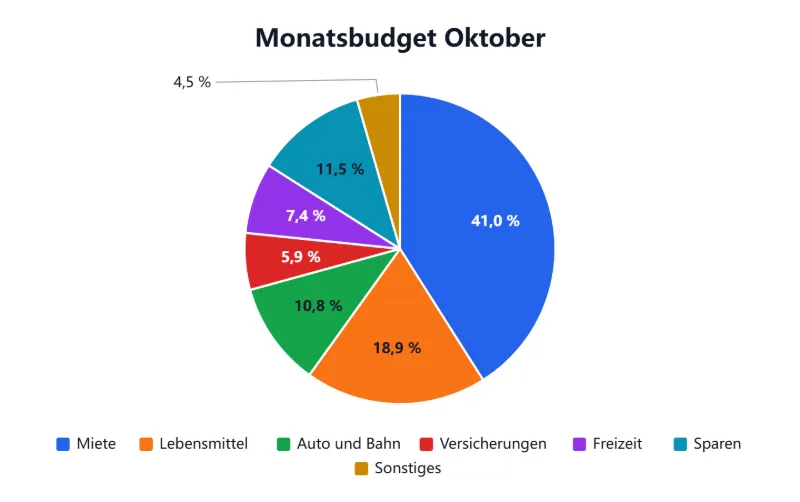
- Jeder Betrag wird durch die Summe von 2.170 geteilt: Miete 890 ÷ 2.170 = 41,0 %.
- Gerundet wird auf eine Nachkommastelle, und zwar so, dass die Segmente zusammen genau 100,0 % ergeben.
- Die Zahlen lassen sich auch aus einer Tabellenkalkulation einfügen: zwei Spalten, Bezeichnung und Wert. Eine Kopfzeile wie „Posten – Betrag“ wird erkannt und weggelassen.
| Posten | Betrag (€) | Anteil |
|---|---|---|
| Miete | 890 | 41,0 % |
| Lebensmittel | 410 | 18,9 % |
| Auto und Bahn | 235 | 10,8 % |
| Versicherungen | 128 | 5,9 % |
| Freizeit | 160 | 7,4 % |
| Sparen | 250 | 11,5 % |
| Sonstiges | 97 | 4,5 % |
| Summe | 2.170 | 100,0 % |
Auf einen Blick: Gut zwei Fünftel gehen für die Miete weg. Als „Ring“ steht die Summe 2.170 in der Mitte. Herunterladen als PNG für eine Präsentation oder als SVG, das in jeder Größe scharf bleibt.
So funktioniert es
- Tragen Sie jede Kategorie mit ihrer Zahl ein oder fügen Sie sie aus einer Tabellenkalkulation ein.
- Das Kreisdiagramm zeigt den Anteil jedes Segments in Prozent; mit „Ring“ steht die Summe in der Mitte.
- Titel eingeben, Farben wählen und das Kreisdiagramm als PNG oder SVG herunterladen.
Häufige Fragen
- Wie erstelle ich ein Kreisdiagramm mit Prozenten?
- Geben Sie einfach die Zahlen ein – die Prozente werden berechnet, auf die Segmente geschrieben und ergeben zusammen genau 100 %.
- Kann ich Prozente direkt eingeben?
- Ja: Ergeben Ihre Zahlen zusammen schon 100, zeigen die Segmente sie unverändert an.
- Kann ich Daten aus einer Tabelle einfügen?
- Ja. Markieren Sie in der Tabellenkalkulation zwei Spalten – Bezeichnung und Wert – und fügen Sie sie ein. Eine Kopfzeile ohne Zahl wird weggelassen, und Beträge mit Komma wie 410,50 werden richtig gelesen.
- Kreis oder Ring – was ist der Unterschied?
- Dieselben Anteile, nur hat der Ring ein Loch, in dem die Summe steht. Er passt, wenn die Gesamtzahl wichtig ist, etwa 2.170 € im Monat.
- Wie viele Segmente sind möglich?
- Hier bis zu 50 – gut lesbar sind Kreisdiagramme aber mit etwa 2 bis 7 Segmenten. Bei mehr Kategorien ist ein Balkendiagramm übersichtlicher.
- Warum fehlen meine negativen Zahlen?
- Ein Kreisdiagramm zeigt Anteile an einem Ganzen, negative Werte lassen sich darin nicht darstellen. Nehmen Sie dafür ein Säulen- oder Balkendiagramm.
- Werden meine Daten hochgeladen?
- Nein. Das Diagramm wird in Ihrem Browser gezeichnet; die Tabelle bleibt auf diesem Gerät gespeichert, damit sie beim nächsten Besuch noch da ist.
Verwandte Tools
◔ Diagramm erstellen Zahlen eintippen, Diagramm wählen, Bild herunterladen. % Texttools Prozentrechner und Rabattrechner Rabatte, Aufschläge, Anteile und Veränderungen, getippt wie gesprochen. ☁ Wortwolke erstellen Text einfügen – die häufigsten Wörter werden am größten. σ Texttools Mittelwert, Median und Standardabweichung berechnen Eine Zahlenreihe rein, die Kennwerte mit Rechenweg raus.