Foto und Unterschrift zusammenfügen
Ein Bild: oben das Foto, darunter die Unterschrift.
Dateien hier ablegen
oder klicken und vom Gerät auswählenUnterstützt: JPG, JPEG, PNG, WEBP, AVIF, GIF, BMP, HEIC, HEIF
Bis zu 12 Dateien pro VorgangBis zu 20 MB pro Datei5 Vorgänge pro TagLimits mit Pro aufheben✓ Funktioniert offline
Ihre Dateien bleiben auf Ihrem Gerät
Dieses Tool läuft vollständig in Ihrem Browser. Es wird nichts hochgeladen und nichts gespeichert. Sie können sogar die Internetverbindung trennen, bevor Sie beginnen.
Beispiel
Passbild und Unterschrift für einen Online-Antrag: ein JPG mit 413 × 669 Pixeln
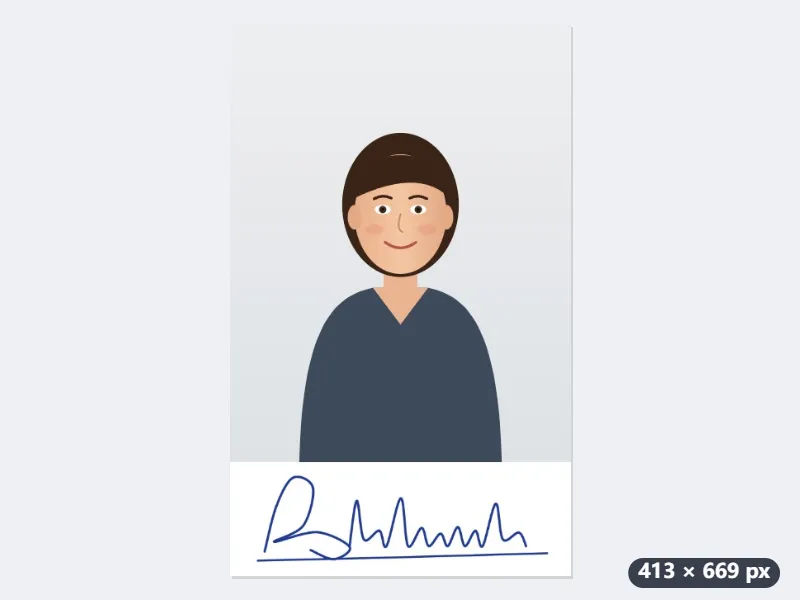
Ein Online-Formular für einen Vereinsausweis will Foto und Unterschrift in einem einzigen Bild. Datei 1: passbild.jpg, 413 × 531 Pixel (35 × 45 mm bei 300 dpi). Datei 2: unterschrift.jpg, mit blauem Stift auf weißem Papier, eng auf 1200 × 400 Pixel zugeschnitten. Eingestellt: Untereinander, gleiche Breite, Abstand 0, Weiß, JPG.
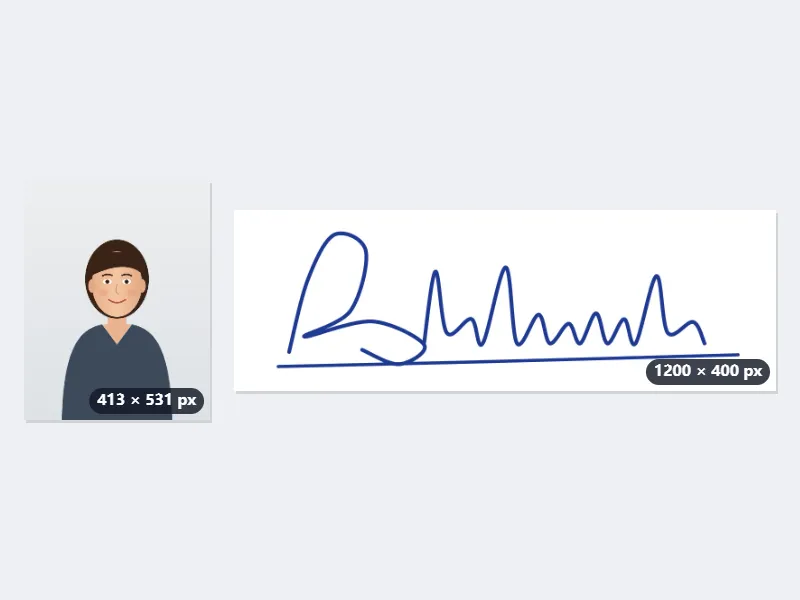
- Die Reihenfolge beim Ablegen zählt: zuerst das Passbild, dann die Unterschrift.
- „Auf gleiche Höhe bzw. Breite bringen“ vergrößert nie: Beide werden auf die Breite des schmaleren Bildes gebracht, die Unterschrift von 1200 × 400 auf 413 × 138 Pixel.
- Ergebnis: 413 Pixel breit und 531 + 138 = 669 Pixel hoch. Mit 10 px Abstand werden es 679 Pixel, der Streifen dazwischen bleibt weiß.
| Passbild | Unterschrift | Einstellung | Ergebnis |
|---|---|---|---|
| 413 × 531 | 1200 × 400 | gleiche Breite, Abstand 0 | 413 × 669 |
| 413 × 531 | 1200 × 400 | gleiche Breite, Abstand 10 px | 413 × 679 |
| 413 × 531 | 300 × 120 | gleiche Breite | 300 × 506 – das Passbild schrumpft auf 300 × 386 |
| 413 × 531 | 300 × 120 | Originalgrößen behalten | 413 × 651, Unterschrift mittig darunter |
| 3024 × 4032, Handyfoto nicht zugeschnitten | 1200 × 400 | gleiche Breite | 1200 × 2000 |
passbild-kombiniert.jpg, 413 × 669 Pixel: oben das Gesicht in Passbildgröße, darunter die Unterschrift über die volle Breite, auf Weiß. Verlangt das Formular höchstens 50 KB, das Bild danach auf der Seite zum Komprimieren auf 50 KB verkleinern.
So funktioniert es
- Zuerst das Foto ablegen, dann die Unterschrift (die Unterschrift vorher eng zuschneiden).
- Beide werden in gleicher Breite auf Weiß untereinandergesetzt; auf Wunsch mit kleinem Abstand.
- Auf „Zusammenfügen“ klicken, das JPG herunterladen und komprimieren, falls das Formular eine Größe in KB vorgibt.
Häufige Fragen
- Was kommt nach oben?
- Es zählt die Reihenfolge beim Ablegen: zuerst das Foto, dann die Unterschrift. Vertauschen lassen sie sich mit den Pfeilen ↑ ↓ in der Dateiliste.
- Das Formular verlangt unter 20 oder 50 KB.
- Bringen Sie das Ergebnis auf die Seite zum Komprimieren auf 20 KB oder 50 KB; Gesicht und Unterschrift bleiben so klar, wie die Grenze es erlaubt.
- Lässt sich die Unterschrift säubern?
- Mit dunklem Stift auf weißem Papier unterschreiben; für eine sauberere Linie vorher die Seite „Unterschrift transparent machen“ nutzen.
- Wie groß wird das fertige Bild?
- So breit wie das schmalere der beiden Bilder, so hoch wie beide zusammen plus Abstand. Ein Passbild mit 413 × 531 Pixeln und eine Unterschrift mit 1200 × 400 ergeben 413 × 669 Pixel.
- Warum ist mein Passbild kleiner geworden?
- Weil die Unterschrift schmaler war: Beide werden auf die kleinere Breite gebracht, nie vergrößert. Eine Unterschrift mit 300 Pixeln Breite verkleinert das Passbild auf 300 × 386. Abhilfe: die Unterschrift breiter scannen oder „Originalgrößen behalten“ wählen.
- Wird etwas hochgeladen?
- Nein. Die beiden Bilder werden in Ihrem Browser zusammengesetzt.