Dövme şablonu oluşturucu
Her resimden kalın ve temiz konturlar.
Dosyaları buraya bırakın
veya cihazınızdan seçmek için tıklayınKabul edilen: JPG, JPEG, PNG, WEBP, AVIF, GIF, BMP, HEIC, HEIF
Her işlemde en fazla 3 dosyaDosya başına en fazla 20 MBGünde 5 işlemPro ile sınırları kaldırın✓ Çevrimdışı çalışır
Dosyalarınız cihazınızda kalır
Bu araç tamamen tarayıcınızda çalışır. Hiçbir şey yüklenmez, hiçbir şey saklanmaz; hatta başlamadan önce internet bağlantınızı kapatabilirsiniz.
Örnek
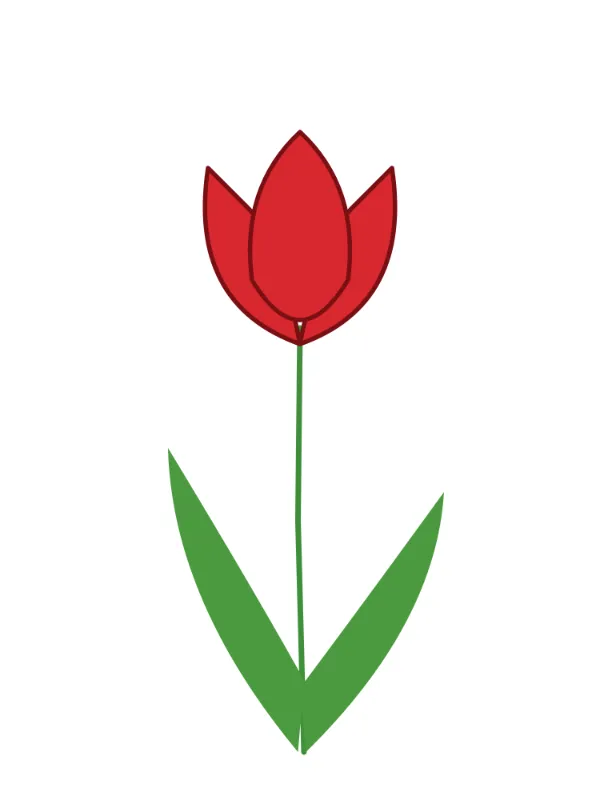
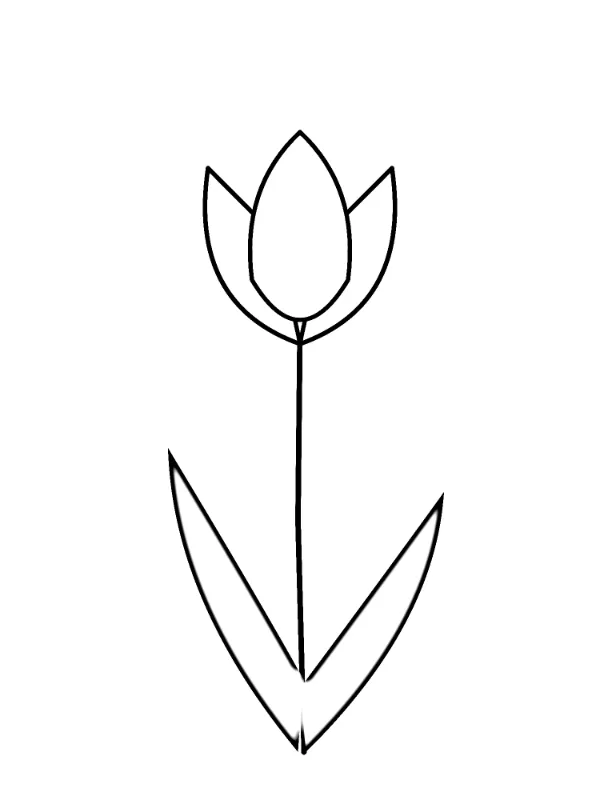
Örnek: bilek dövmesi için bir lale çiziminden kalın çizgili şablon
Bileğe yaptırılacak küçük bir lale için 1500 × 2000 piksellik düz renkli bir çizim (lale.png): koyu konturlu kırmızı taç yaprakları, iki yeşil yaprak ve ince bir sap, beyaz zeminde. Sayfanın hazır ayarları: Çizgiler Kalın, Stil Mürekkep, Ayrıntı 5, Çizgi rengi Siyah, Arka plan Beyaz.
- Kalın çizgide yumuşatma yarıçapı resmin uzun kenarıyla büyür: 4 × (2000 ÷ 1000) = 8 piksel. Orta seçilse 4, İnce seçilse 2 piksel olurdu.
- Mürekkep stili her pikseli siyah ya da beyaz yapar, kenarda yalnızca ince bir yumuşak geçiş kalır: kırmızı ve yeşil dolgular beyaza döner, konturlar ve renklerin birleştiği kenarlar siyah çizgi olur.
- Ayrıntı 3’e inerse zayıf kenarlar (yaprak damarları gibi) düşer; 8’e çıkarsa daha çok ince çizgi kalır.
- Şablonu oluştur’a basın: lale-çizim.png aynı boyutta, 1500 × 2000 piksel iner.
| Kaydetme biçimi | İnen dosya | Çizimin kâğıttaki boyu |
|---|---|---|
| PNG görsel | lale-çizim.png, 1500 × 2000 px | Yazdırırken siz seçersiniz |
| Boyama sayfası PDF (A4) | lale-boyama-sayfası.pdf, dikey A4 | 184,6 × 246,1 mm |
| Boyama sayfası PDF (US Letter) | lale-boyama-sayfası.pdf, dikey Letter | 190,5 × 254,0 mm |
Beyaz zeminde net siyah konturlu bir lale. Dövme 6 cm boyunda olacaksa PNG’yi yazdırırken yüksekliği 6 cm’ye ayarlayın: PDF çizimi sayfaya sığan en büyük boyda yerleştirir, dövmenin gerçek boyunda değil.
Nasıl çalışır
- Şablon yapmak istediğiniz fotoğrafı ya da tasarımı kutuya bırakın.
- Kalın mürekkep çizgileri seçili gelir; ayrıntılı bir iş için Orta ya da İnce’yi seçin.
- Şablonu oluştur’a basın, sonra dövmenin boyutunda şablon ya da transfer kâğıdına yazdırın.
Sık sorulan sorular
- Hangi resimlerden iyi şablon çıkar?
- Kenarları belirgin, net öznelerden: eşit ışıkta bir portre, bir hayvan, bir çiçek, bir logo ya da bir çizim. Kalabalık arka planlar, silmek isteyeceğiniz çizgiler ekler.
- Ayna görüntüsü olarak yazdırabilir miyim?
- Araçta ayna seçeneği yok. Şablon yazıcılarının ve transfer kâğıtlarının çoğu tasarımı düz ister; sizinki ters istiyorsa yazıcınızın aynalama ayarını kullanın ya da resmi önce Resim Döndür aracıyla soldan sağa aynalayın.
- Çizgileri düzenleyebilir miyim?
- PNG’yi kaydedip herhangi bir çizim programında çizgileri silin ya da ekleyin; isterseniz Çizimi vektöre çevir sayfasıyla SVG’ye de dönüştürebilirsiniz.
- Şablon dövmenin boyunda mı basılır?
- PNG’nin sabit bir baskı boyu yoktur; yazdırırken yüksekliği dövmenin boyuna, örneğin 6 cm’ye ayarlayın. «Boyama sayfası PDF» ise çizimi kenar boşlukları içinde sayfaya sığan en büyük boya getirir: dikey bir çizim A4’te 184,6 × 246,1 mm olur.
- Çizgiler fazla kalın ya da fazla kesik çıktı.
- Çizgiler’i Orta ya da İnce yapın: 2000 piksellik bir resimde yumuşatma yarıçapı 8’den 4’e ya da 2’ye iner. Gereksiz çizgiler varsa Ayrıntı’yı düşürün, kopuk çizgiler varsa yükseltin.
- Resmim yükleniyor mu?
- Hayır. Her şey tarayıcınızda çalışır. Ücretsiz plan işlem başına 3 resmi, resim başına 20 MB'ı ve günde 5 işlemi kapsar.