이미지를 원형으로 자르기
동그란 틀만 맞추면 끝. 바깥이 투명해 어떤 배경에도 어울립니다.
여기에 파일을 끌어다 놓으세요
또는 클릭해서 기기에서 선택지원 형식: JPG, JPEG, PNG, WEBP, AVIF, GIF, BMP, HEIC, HEIF
1회 파일 1개파일당 최대 20MB하루 5회Pro로 제한 해제✓ 오프라인에서도 사용 가능
파일은 내 기기 밖으로 나가지 않습니다
이 도구는 브라우저 안에서만 작동합니다. 업로드도 저장도 하지 않으므로, 시작하기 전에 인터넷 연결을 끊어도 그대로 작동합니다.
사용 예시
휴대폰 사진에서 발표 슬라이드용 1200px 원형 프로필 만들기
휴대폰으로 찍은 4032 × 3024픽셀 JPG입니다. 크림색 벽 앞에 선 인물(검은 머리에 청록색 상의를 입은 그림 인물)이 가운데보다 조금 왼쪽에 있고, 창문과 화분이 함께 찍혔습니다. 사내 세미나 발표 자료의 연사 소개 칸이 동그라미라서, 바깥이 투명한 원형 PNG가 필요합니다.
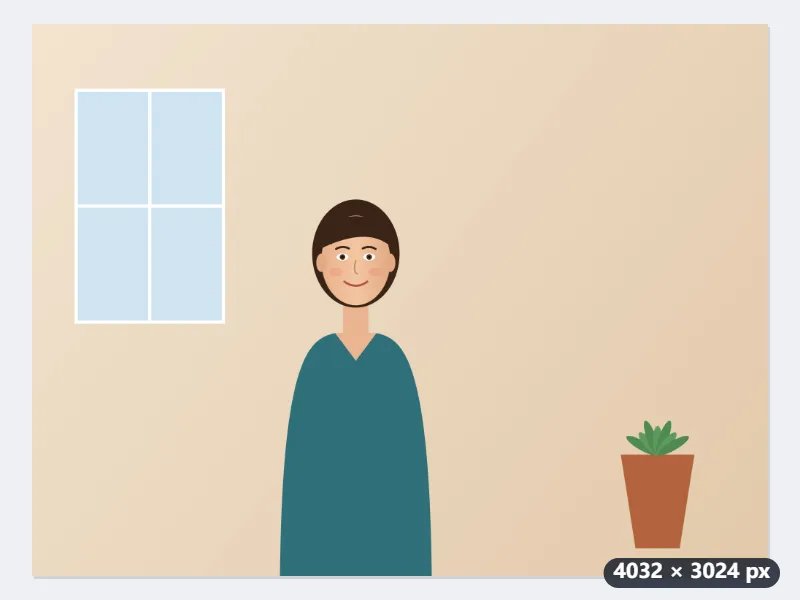
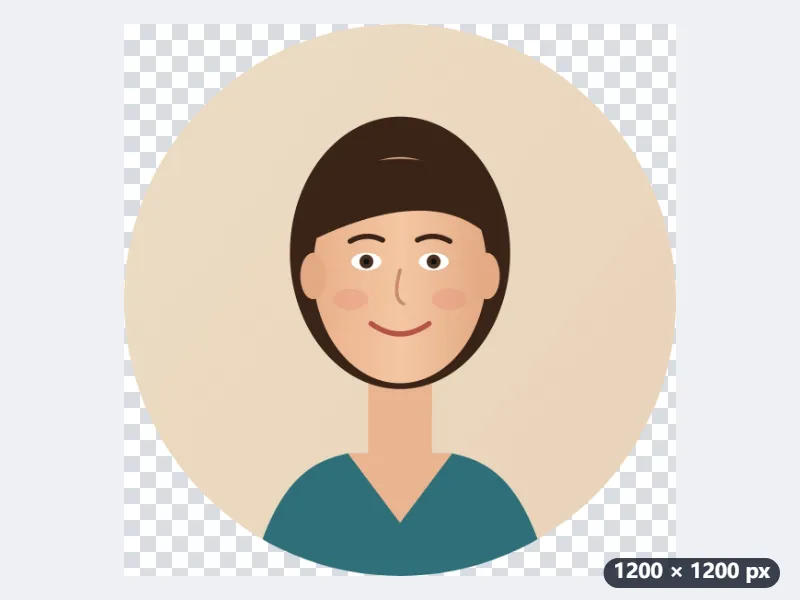
- 사진을 끌어 놓으면 동그란 틀이 가운데에 들어갈 수 있는 가장 큰 크기, 지름 3024픽셀로 열립니다.
- 「너비(px)」에 1200을 적으면 높이도 1200이 되어 틀은 원 그대로입니다. 틀을 얼굴과 어깨 위로 끌어 옮깁니다.
- 「원형으로 자르기」를 누릅니다. 원래 이름이 프로필.jpg였다면 프로필-1200x1200.png로 저장됩니다.
1200 × 1200 PNG 한 장입니다. 원 안은 사진 그대로이고 네 모서리(정사각형의 약 21.5%)는 투명해서, 슬라이드의 색 배경 위에 얹어도 흰 모서리 없이 동그랗게 보입니다. 틀의 크기가 곧 저장되는 크기입니다.
사용 방법
- JPG, PNG, WebP, GIF, BMP 이미지를 상자에 끌어 놓습니다. 동그란 틀이 겹쳐진 채로 열립니다.
- 남길 부분으로 원을 끌어 옮기고, 가장자리를 당겨 크기를 바꿉니다.
- “원형으로 자르기”를 누르고 PNG를 내려받습니다. 원 바깥은 투명합니다.
자주 묻는 질문
- JPG를 넣었는데 왜 PNG로 저장되나요?
- JPG는 투명을 담을 수 없기 때문입니다. JPG로 저장하면 원 바깥이 흰색이나 검정으로 칠해져 색 있는 배경에서 네모나게 보입니다. WebP는 투명을 담을 수 있어 WebP 그대로 저장됩니다.
- 타원으로 자를 수 있나요?
- 네. 가로세로 비율을 “자유”나 다른 비율로 바꾸면 동그란 틀이 그 모양의 타원이 됩니다.
- 카카오톡이나 인스타 프로필에도 원형 이미지가 필요한가요?
- 보통은 필요 없습니다. 대부분의 SNS와 앱은 네모난 이미지를 알아서 동그랗게 보여 줍니다. 원형 파일이 쓸모 있는 곳은 슬라이드, 문서, 홈페이지, 스티커처럼 이미지가 그대로 보이는 곳입니다.
- 원의 크기를 픽셀로 정할 수 있나요?
- 네. 틀 아래의 「너비(px)」에 숫자를 적으면 높이도 같아져 원이 그 지름이 되고, 저장되는 PNG도 정확히 그 크기입니다. 원본 사진을 잘라 내는 것이라 지름은 사진의 짧은 변을 넘지 않습니다. 4032 × 3024 사진이면 3024픽셀까지입니다.
- PPT나 문서에 넣으면 모서리가 정말 투명한가요?
- 네. PNG의 투명을 읽는 프로그램이면 원 바깥이 비어 있어 어떤 색 배경에서도 동그랗게 보입니다. 다만 그 파일을 다시 JPG로 저장하면 투명이 사라지고 모서리가 흰색이나 검정으로 채워집니다.
- 사진이 업로드되나요?
- 아니요. 자르기는 브라우저 안의 캔버스에서 하며 사진은 기기 밖으로 나가지 않습니다.