Enlever le fond noir d'une image
Le noir disparaît ; la lumière, les halos et les couleurs restent, avec des bords doux.
Déposez vos fichiers ici
ou cliquez pour les choisir sur votre appareilFormats acceptés : JPG, JPEG, PNG, WEBP, AVIF, GIF, BMP, HEIC, HEIF
Jusqu'à 3 fichiers par opérationJusqu'à 20 Mo par fichier5 opérations par jourSupprimer les limites avec Pro✓ Fonctionne hors ligne
Vos fichiers restent sur votre appareil
Cet outil fonctionne entièrement dans votre navigateur. Rien n'est envoyé, rien n'est stocké, et vous pouvez même couper votre connexion internet avant de commencer.
Exemple
Exemple : une boule de lumière orange sur fond noir devenue PNG transparent
Un effet de lumière pour un montage, boule.jpg : une boule orange (255, 150, 30) au centre d’une image noire de 200 × 200 pixels, avec un halo qui s’éteint en dégradé. Réglages : Couleur unie (prise sur les bords), détectée sur les bords, nettoyage 5, couleurs d’origine, PNG.
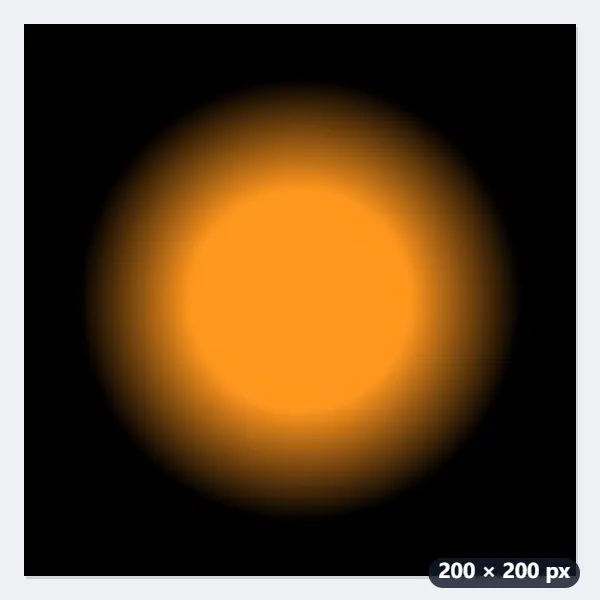
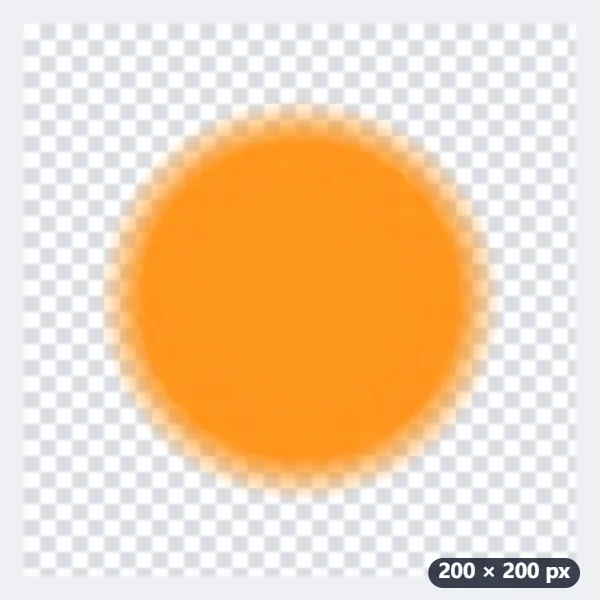
- La couleur du fond est lue sur les bords de l’image : du noir, (0, 0, 0).
- Chaque pixel est lu comme une couleur posée sur ce noir : le halo à mi-luminosité, (128, 75, 15), redevient orange pur, (255, 149, 29), opaque à 82 %.
- Au quart de la luminosité, (64, 38, 8), il reste orange mais opaque à 20 % ; sous 17 % de luminosité, il devient transparent.
- Le cœur de la boule, déjà pleinement lumineux, reste opaque à 100 %.
| Pixel | Avant, sur le noir | Après | Opacité |
|---|---|---|---|
| Cœur de la boule | 255, 150, 30 | 255, 150, 30 | 100 % |
| Halo à mi-chemin | 128, 75, 15 | 255, 149, 29 | 82 % |
| Halo au quart | 64, 38, 8 | 255, 150, 29 | 20 % |
| Fond | 0, 0, 0 | 0 %, transparent |
boule-transparent.png : la boule et son halo sur fond transparent. Posés sur une autre image, ils se fondent dans ses couleurs au lieu de laisser un carré noir. Baissez le nettoyage pour garder des lueurs plus faibles.
Comment ça marche
- Déposez l'image sur fond noir, en JPG, PNG ou WebP.
- Laissez « Couleur unie (prise sur les bords) » comme fond à supprimer : la couleur est lue sur les bords de l'image.
- Cliquez sur « Enlever le fond noir » et téléchargez le PNG transparent.
Questions fréquentes
- Quelles images donnent le meilleur résultat ?
- Tout ce qui est clair sur un noir uni : un logo blanc ou en couleur, du texte, du feu, des étincelles, de la fumée, des effets de lumière et de halo. Le halo garde son fondu au lieu d'être découpé net.
- Pourquoi les parties sombres de mon motif sont-elles devenues transparentes ?
- Chaque pixel est lu comme une couleur posée sur du noir : les parties très sombres du motif deviennent donc elles aussi en partie transparentes. Leur couleur est en même temps éclaircie (un gris foncé 50, 50, 50 devient blanc à 6 % d’opacité au réglage 5) : sur un fond clair, elles paraissent donc pâles ; un motif avec de grandes zones noires demandera de les remplir ensuite.
- Peut-il retirer un fond gris foncé ou bleu marine ?
- Oui : toute couleur unie présente sur les bords de l'image est supprimée, pas seulement le noir pur.
- Que règle le nettoyage sur un fond noir ?
- Le seuil sous lequel une lueur disparaît : au réglage 1, tout ce qui dépasse 5 % de luminosité est gardé ; à 5, 17 % ; à 10, 32 %. Au-dessus du seuil, la lueur reprend sa couleur pleine et devient de plus en plus opaque.
- Pourquoi un PNG et pas un JPG ?
- Le JPG n’a pas de transparence. Le résultat est un PNG, ou un WebP plus léger qui garde aussi la transparence ; un navigateur qui ne sait pas écrire le WebP donne un PNG.
- Mon image est-elle envoyée sur un serveur ?
- Non. Tout se passe dans votre navigateur. L'offre gratuite autorise 3 images par opération, 20 Mo par image et 5 opérations par jour.