Quitar el fondo negro de una imagen
El negro desaparece; la luz, el brillo y el color se quedan, con bordes suaves.
Arrastra tus archivos aquí
o haz clic para elegirlos desde tu dispositivoFormatos admitidos: JPG, JPEG, PNG, WEBP, AVIF, GIF, BMP, HEIC, HEIF
Hasta 3 archivos por operaciónHasta 20 MB por archivo5 operaciones al díaQuita los límites con Pro✓ Funciona sin conexión
Tus archivos se quedan en tu dispositivo
Esta herramienta se ejecuta por completo en tu navegador. No se sube nada, no se guarda nada, e incluso puedes desconectarte de internet antes de empezar.
Ejemplo
Ejemplo: chispas naranjas sobre fondo negro, pasadas a PNG transparente
Un efecto de chispas y destellos naranjas sobre negro liso (chispas.jpg, 1920 × 1080 píxeles) para ponerlo encima de un cartel. Ajustes: «Un solo color», detectado en los bordes, limpieza 5, colores originales.
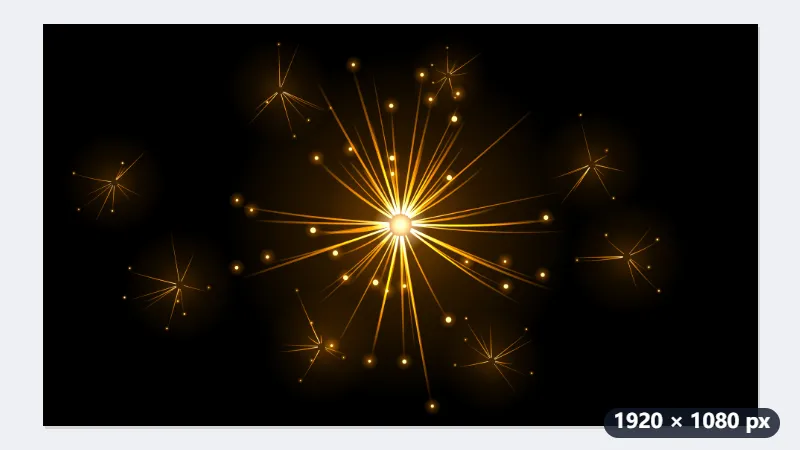
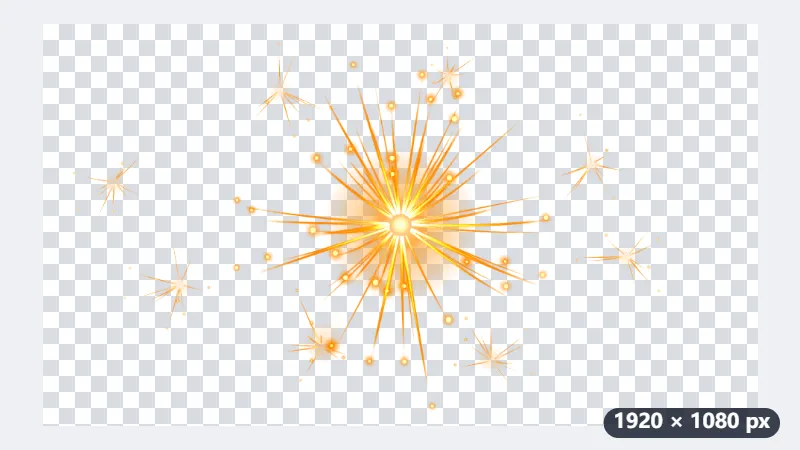
- El color de los bordes es el negro, y cada píxel se lee como luz puesta sobre él: su opacidad es la que explica su brillo, y su color, el de la luz sin el negro.
- Así, el halo tenue de 64, 35, 0 queda como un naranja 255, 138, 0 con un 20 % de opacidad, en vez de un marrón oscuro opaco.
- Con limpieza 5, lo que queda por debajo del 17 % de opacidad desaparece y lo que pasa del 57 % queda opaco; lo de en medio conserva su degradado.
| Píxel (RGB) | Qué es | Limpieza 3 | Limpieza 5 | Limpieza 8 |
|---|---|---|---|---|
| 255, 140, 0 | Centro de una chispa | 100 % | 100 % | 100 % |
| 128, 70, 0 | Brillo | 98 % | 82 % | 60 % |
| 64, 35, 0 | Halo tenue | 35 % | 20 % | 0 % |
| 30, 16, 0 | Resplandor casi negro | 1 % | 0 % | 0 % |
| 20, 30, 60 | Azul muy oscuro del diseño | 31 % | 16 % | 0 % |
chispas-transparente.png, de 1920 × 1080 píxeles: las chispas con su resplandor suave sobre transparente. Sobre cualquier fondo, el brillo se funde sin un cerco negro alrededor.
Cómo funciona
- Arrastra la imagen sobre negro. Sirven JPG, PNG y WebP.
- En «Fondo que quitar» elige «Un solo color»: el color se toma de los bordes de la imagen.
- Pulsa «Quitar el fondo negro» y descarga el PNG transparente.
Preguntas frecuentes
- ¿Con qué imágenes funciona mejor?
- Con todo lo que sea claro sobre negro liso: un logo blanco o de color, letras, fuego, chispas, humo, destellos y efectos de brillo. El resplandor conserva su degradado suave en vez de quedar recortado de golpe.
- ¿Por qué las partes oscuras de mi diseño se ven transparentes?
- Cada píxel se interpreta como un color puesto encima del negro, así que las zonas muy oscuras del diseño también quedan en parte transparentes. Además su color se aclara (un gris oscuro 50, 50, 50 sale blanco con un 6 % de opacidad con la limpieza en 5), así que sobre un fondo claro se ven pálidas; si el diseño tiene grandes zonas negras, hay que rellenarlas después.
- ¿Puede quitar un fondo gris oscuro o azul marino?
- Sí. Se quita cualquier color liso que haya en los bordes de la imagen, no solo el negro puro.
- ¿Qué hace la limpieza en una imagen sobre negro?
- Decide qué luz tenue se queda: con 5, lo que tiene menos de un 17 % de opacidad desaparece y lo que pasa del 57 % queda opaco. Súbela para quitar ruido y resplandores débiles; bájala a 3 para conservar halos más suaves.
- ¿Puedo recortar al contenido?
- Sí: marca «Recortar al contenido» y el PNG se ajusta a lo que queda visible, con un margen del 2 %; «Margen alrededor del contenido (px)» añade el espacio que quieras.
- ¿Se sube mi imagen?
- No. Todo se hace en tu navegador. El plan gratuito admite 3 imágenes por operación, 20 MB cada una y 5 operaciones al día.