Tattoo-Vorlage aus einem Bild erstellen
Kräftige, klare Umrisse aus jedem Bild.
Dateien hier ablegen
oder klicken und vom Gerät auswählenUnterstützt: JPG, JPEG, PNG, WEBP, AVIF, GIF, BMP, HEIC, HEIF
Bis zu 3 Dateien pro VorgangBis zu 20 MB pro Datei5 Vorgänge pro TagLimits mit Pro aufheben✓ Funktioniert offline
Ihre Dateien bleiben auf Ihrem Gerät
Dieses Tool läuft vollständig in Ihrem Browser. Es wird nichts hochgeladen und nichts gespeichert. Sie können sogar die Internetverbindung trennen, bevor Sie beginnen.
Beispiel
Eine Rose als Tattoo-Vorlage: Foto 2000 × 2000 Pixel, kräftige Tuschelinien
Eine einzelne rote Rose vor hellem, ruhigem Hintergrund, quadratisch fotografiert mit 2000 × 2000 Pixeln. Die Vorlage soll 10 cm breit auf Transferpapier. Eingestellt sind Linien „Kräftig“, Stil „Tusche“ und Hintergrund Weiß.

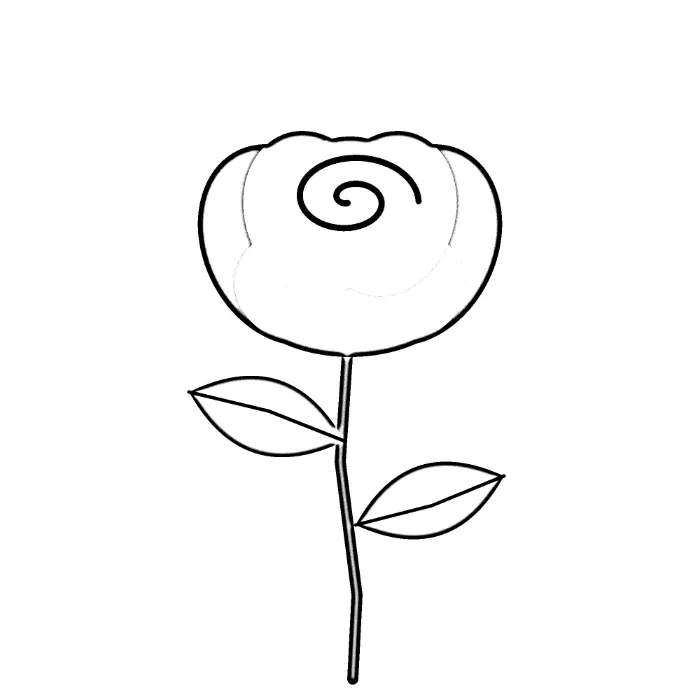
- Gezeichnet wird nur, wo sich die Helligkeit ändert: Flächen wie die Blütenblätter werden weiß, ihre Kanten werden Linien.
- Die Linienbreite wächst mit dem Bild: „Kräftig“ rechnet bis 1000 Pixel längste Seite mit einem Radius von 4 Pixeln, darüber im selben Verhältnis mehr – bei 2000 Pixeln mit 8.
- „Tusche“ gibt nur Schwarz auf Weiß, ohne Grautöne. Zu viele kleine Linien in den Blättern? „Details“ von 5 auf 3 senken.
| Linien | Radius bis 1000 px | bei 2000 px | bei 4000 px |
|---|---|---|---|
| Fein | 1 | 2 | 4 |
| Mittel | 2 | 4 | 8 |
| Kräftig | 4 | 8 | 16 |
rose-strichzeichnung.png mit 2000 × 2000 Pixeln: schwarze Umrisse auf Weiß. Für 10 cm Breite im Druckdialog die Größe auf 10 × 10 cm stellen – das sind gut 500 Pixel pro Zoll.
So funktioniert es
- Legen Sie das Foto oder Motiv ab, das Sie als Vorlage möchten.
- Kräftige Tuschelinien sind eingestellt; für ein detailreiches Motiv wählen Sie Mittel oder Fein.
- Klicken Sie auf „Vorlage erstellen“ und drucken Sie sie in Tattoo-Größe auf Stencil- oder Transferpapier.
Häufige Fragen
- Welche Bilder ergeben gute Vorlagen?
- Klare Motive mit deutlichen Kanten: ein gleichmäßig beleuchtetes Porträt, ein Tier, eine Blume, ein Logo oder eine Zeichnung. Unruhige Hintergründe erzeugen Linien, die Sie wieder wegradieren möchten.
- Kann ich die Vorlage gespiegelt drucken?
- Hier gibt es keine Spiegeln-Option. Braucht Ihr Transferpapier das Motiv seitenverkehrt, nutzen Sie die Spiegeln-Einstellung Ihres Druckers oder spiegeln Sie das Bild vorher mit „Bild drehen“.
- Kann ich die Linien bearbeiten?
- Speichern Sie das PNG und radieren oder ergänzen Sie Linien in einem beliebigen Zeichenprogramm, oder wandeln Sie es mit „Zeichnung vektorisieren“ in ein SVG um.
- Kann ich die Vorlage als PDF drucken?
- Ja: „Ausmalbild als PDF (A4)“ legt das Motiv so groß wie möglich mit Rand auf eine A4-Seite, bei einem breiten Motiv quer. Für eine bestimmte Tattoo-Größe besser das PNG nehmen und im Druckdialog die Breite in Zentimetern angeben.
- Wozu ist der transparente Hintergrund?
- „Transparent (nur Linien)“ speichert nur die Linien. So lässt sich die Vorlage in einem Zeichenprogramm über ein Foto der Hautstelle legen, um Größe und Platz zu prüfen.
- Wird mein Bild hochgeladen?
- Nein. Alles läuft in Ihrem Browser. Im kostenlosen Tarif sind 3 Bilder pro Vorgang, 20 MB pro Bild und 5 Vorgänge pro Tag möglich.